準備編
小学生の物理学者は滅多に聞かない一方で,独学でアプリ開発をするような小学生はゴロゴロいる。 それはプログラミングの難易度がそこまで高くないことの裏返しと言ってもいいだろう。
世間的にプログラミングが難しいとされる原因はただ前提知識の多さにある。 「専門性が高い」=「難しい」はいつも成り立つわけではない。
ここでは筆者の経験から,とりあえず道場公式ページを編集するのに必要な最低限の学ぶ手順を載せておいた。
と言いつつ,自分で記事書くのはめんどいから基本他者の記事のリンク貼っただけ
コマンドを使えるようになろう
プログラミングをする上で避けて通れないのがコマンド操作である。
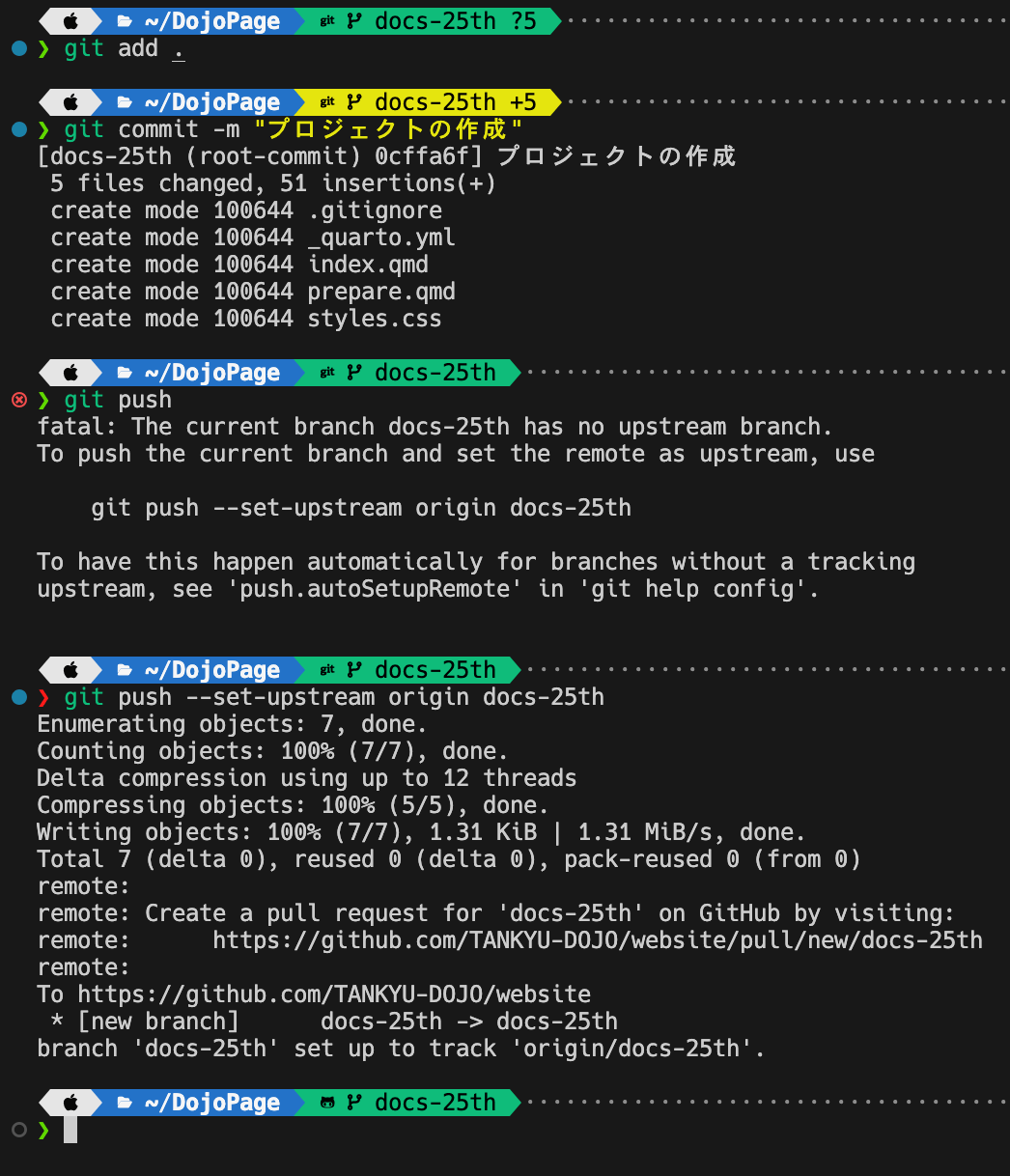
プログラミングを勉強し始める人が挫折する原因の8割はここにあるように思える。 というのも,世の中の「〇〇言語入門」という名のサイトではコマンドを扱える前提で記述されているためである。
コマンドの基本操作はこのサイトがわかりやすいと思うので読んでほしい。
Windowsでコマンドを扱うソフトウェア(ターミナル)は2種類ある。 一つはコマンドプロンプトで,もう一つはPowershellである。
コマンドプロンプトはWindowsの古いバージョンからあるターミナルで,Powershellは比較的最近になって追加されたターミナルだ。
なお,コマンドプロンプトは昔「DOSプロンプト」という名前だったので,「DOS窓」という名前で呼ばれることもある。 最近はもう死語な気がするが…
Git/GitHubを使えるようになろう
ここではソースコードを管理するために必要なGitというソフトウェアと,GitHubというサービスの使い方を学んでもらう。
デキるやつはパッケージマネージャを使う
さて,ここからはGitというソフトウェアをインストールしてもらうわけだが,せっかくなので前節で学んだコマンドを使ってGitをインストールしてみよう。
PCのソフトウェアのほとんどはアプリストアで配布されていない。これはスマホと大きく違う点である。 ではどうするのかというと,ソフトウェアの開発元のWebページに行ってインストーラーをダウンロードしてそれを開いてインストールする作業が必要なのである。 しかも,そのソフトウェアにアップデートが入った場合また同じ作業をしなければならないのだ。
PCをせいぜい事務作業にしか使わない人々はいつもそうやって手作業をしている。 しかし我々は前節でコマンドの使い方を学んだ。ここで使うのは「パッケージマネージャー」と呼ばれるツールである。
パッケージマネージャーは,ソフトウェアを「パッケージ」という単位で管理し,そのインストールやアップデートをコマンド一つで実行できる。 Windowsで使えるパッケージマネージャーとしてメジャーなものにwingetがある。
wingetのインストール方法はこの記事に譲る。各自wingetのインストールを済ませておくこと。
インストールが済んだら,コマンドプロンプトを管理者権限で開いて,次のコマンドを実行する。
winget install gitこれを実行すると勝手にインストール作業が行われる。しばらく待てば完了しているはずだ。
このように,新しいソフトウェアを入れるときはwinget install ...を実行するだけでよい。楽だね!
macをわざわざ使っているということはそれなりにパソコンを使いこなせる人なのだろうと思うが,一応紹介しておくと,macにはHomebrewというパッケージマネージャーがある。あとはggれ。
Gitを使う
この記事を参考に,まずGitHubのアカウントを作り,それからGitの一通りの操作を学んでほしい。なお,Gitのインストールはすでに済ませたのでこの記事に書いてあるやり方は無視してよい。
Organization
GitHubのアカウントには2種類ある。一つは個人アカウント,もう一つは組織アカウントだ。 組織アカウントには複数人の個人アカウントが所属するという形を取ることができ,組織内でリポジトリを共有できる。 探究道場も組織アカウントを持っている。
道場公式ページの編集のためにはこの組織アカウントに参加してもらう必要がある。 GitHubのアカウントを作ったら筆者にユーザー名を教えてほしい。招待を送る。
Visual Studio Codeに慣れよう
Visual Studio Code(略称はVSCode)はソースコードを記述する際にほとんどの人が使用するエディタである。
VSCodeはもちろんwingetでインストールできる。
winget install vscodeVSCodeの物々しい画面に最初は戸惑うと思うのでこの記事で画面構成を確認しておこう。全部読まなくてもいいと思う。
堀川高校だったらVSCodeを使えるやつが周りにいるのでそいつに訊いてみるのもアリ。
VSCodeのすごいところは,Gitの操作をGUIで実行できるところだ。 図 1 のアイコンからGitの操作画面を開ける。
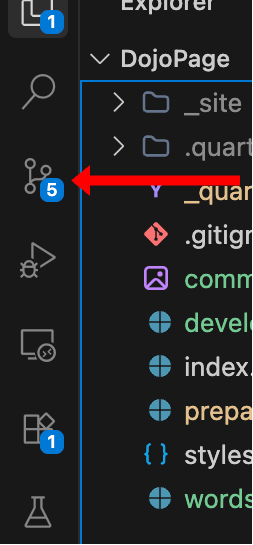
また,VSCode上でコマンドを操作することもできる。 を押すとターミナルを開ける。 なお,VSCode上で開いたターミナルはカレントディレクトリがVSCodeで開いているディレクトリになる。